印刷媒体の文章を記事に引用したい時、昔は丹念にキーボード叩いていました。タイピングの練習にはなりましたが、そこそこ長いものは大変です。
スキャンした画像をで文字化出来るソフトがあったなぁ・・・。

OCR(文字認識機能)だね。
OCRとは
Googleドライブを使うと、これがいとも簡単にできてしまいますよ。
※著作権の問題は置いといて。
本に見開きぐせをつけたくないのでスキャンは止め、撮影して画像ファイルを作成します。この画像にある文字を認識してテキストにしてくれます。

画像ファイルをデスクトップなどわかりやすいところに置き、Googleドライブにアップします。
【+新規】クリック
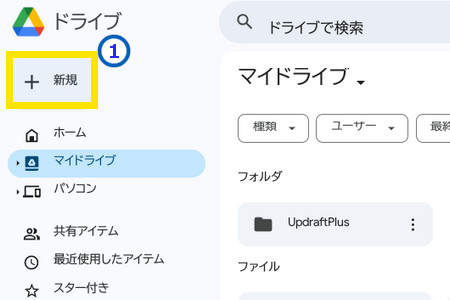
開いたプルダウンメニューで【ファイルをアップロード】で目的の画像を選択。数ページあって画像ファイルが複数の場合、すべてを一つのフォルダに収めれば「フォルダをアップロード」で出来るはずです。(やったことないw)

アップロードされた画像の右上にある「縦に3個並んだポッチ」をクリック。
【アプリで開く】→【Googleドキュメント】

Googleドキュメントに画像が開き、その下にテキストになったものが出ます。以前は適当なサイズで表示されていたんですが、今やるとこんなにバカでかく出ます。縦書きただからかも知れません。文章自体は途切れずにずーっと最後までテキストになっています。
さあ、これをどうするか!?

検索したら「Googleドキュメントの設定をいじる」というアドバイスがありました。やろうとしましたができませんでした。

テキストを全選択してコピーできないのか?
ままよ、ダメ元だあい。
と、やってみたらあっさりできました。Googleドキュメントの右クリックメニューにはないので、ショートカットでやります。テキストの一部を選択して【Ctrlキー+A】で全選択。次に【Ctrlキー+C】でコピーできます。選択する文字は一つでもできます。
コピーしたものをテキストエディタに貼り付けられます。

貼り付けたテキストは、いささか変なとこもある場合があります。それでも数分もかからずテキスト化出来るので助かりますよ。
WindowsのOneNoteでもできます
こちらも簡単です。縦書きだからか、テキスト化の精度はかなり劣ります。
画像を用意し、OneNoteに貼り付けます。
メニューバーの「挿入」→「ファイルから」→「画像」でもいいですが、簡単なのはドラッグ。
貼り付けた画像の上で右クリック。でてきたコンテキストメニューの【画像からテキストをコピー】

これでクリップボードにコピーされているので、適当な位置に貼り付けます。貼り付けたものをこの画面で編集できます。これは便利ですが、いかんせん、テキスト化の精度が低い(>_<)

これですからねー。↓ ざんねーん。

Googleドライブのお仕事はこちら↓。テキストエディタに貼り付けたので、フォントが違いますが、テキスト化の精度は非常に高いですよね。発言者名の横にある:この記号もきちんと表示されていますね。